设置启动页
把 Edge 的启动、主页和新建选项卡页设为你的 BookmarkHubs,让每次打开浏览器都直接到达个人桌面。
为什么要设置
BookmarkHubs 是你的个人 Web Launchpad。把浏览器启动页、主页按钮和新建标签页都指向它之后,每次打开浏览器或点主页按钮,都会第一时间看到你的书签桌面,不用再多一次跳转。
Microsoft Edge
- 1
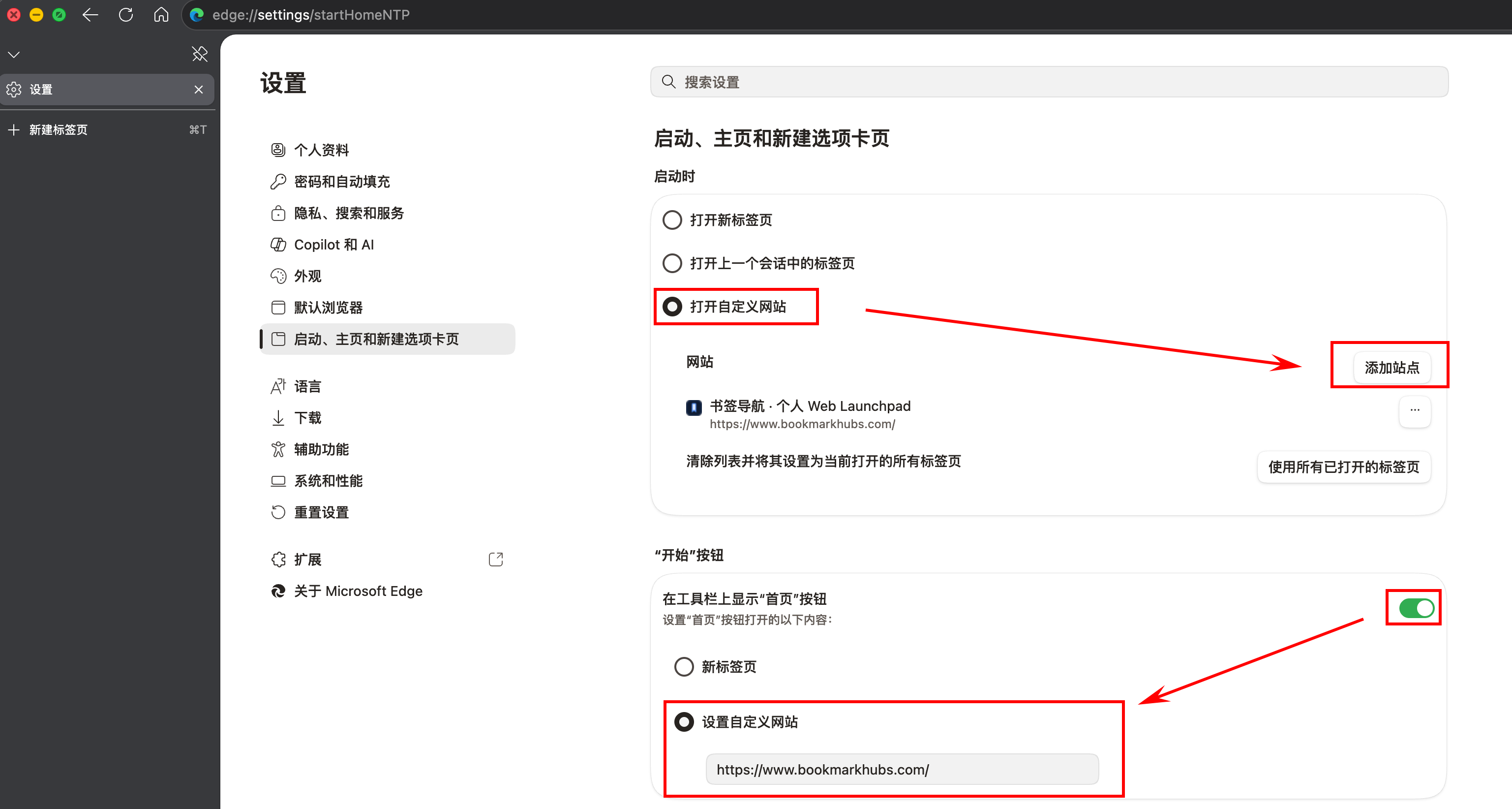
在 Edge 地址栏输入 edge://settings/startHomeNTP 并回车,进入「启动、主页和新建选项卡页」设置。
- 2
在「启动时」区域,选择「打开自定义网站」。
- 3
点击「添加站点」,输入你的 BookmarkHubs 地址(例如 https://www.bookmarkhubs.com/),然后确认。
- 4
(可选)打开「在工具栏上显示“首页”按钮」开关。
- 5
在「“开始”按钮」区域选择「设置自定义网站」,同样填入你的 BookmarkHubs 地址。这样点击工具栏上的主页按钮时也会打开你的个人桌面。
Edge 设置地址: edge://settings/startHomeNTP
小提示
如果你在本地开发环境使用(例如 http://localhost:3000),也可以把本地地址填进去,方便调试。正式上线后记得改回你的域名。
其他浏览器
Chrome、Firefox、Safari 的设置方式与 Edge 类似,通常都在「启动时」或「主页」设置里。后续我们会补充 Chrome、Firefox 和 Safari 的图文教程;目前推荐使用 Edge 并直接访问 edge://settings/startHomeNTP。